Vous utilisez Notepad++ depuis des années et avez parfois l’impression de ne pas exploiter tout son potentiel ? C’est probablement le cas.
Notepad++ fait partie de ces logiciels que l’on installe un jour et que l’on garde pendant des années. Gratuit, léger et extrêmement rapide, il est devenu un outil incontournable pour de nombreux développeurs, administrateurs système, rédacteurs web et utilisateurs avancés de Windows.
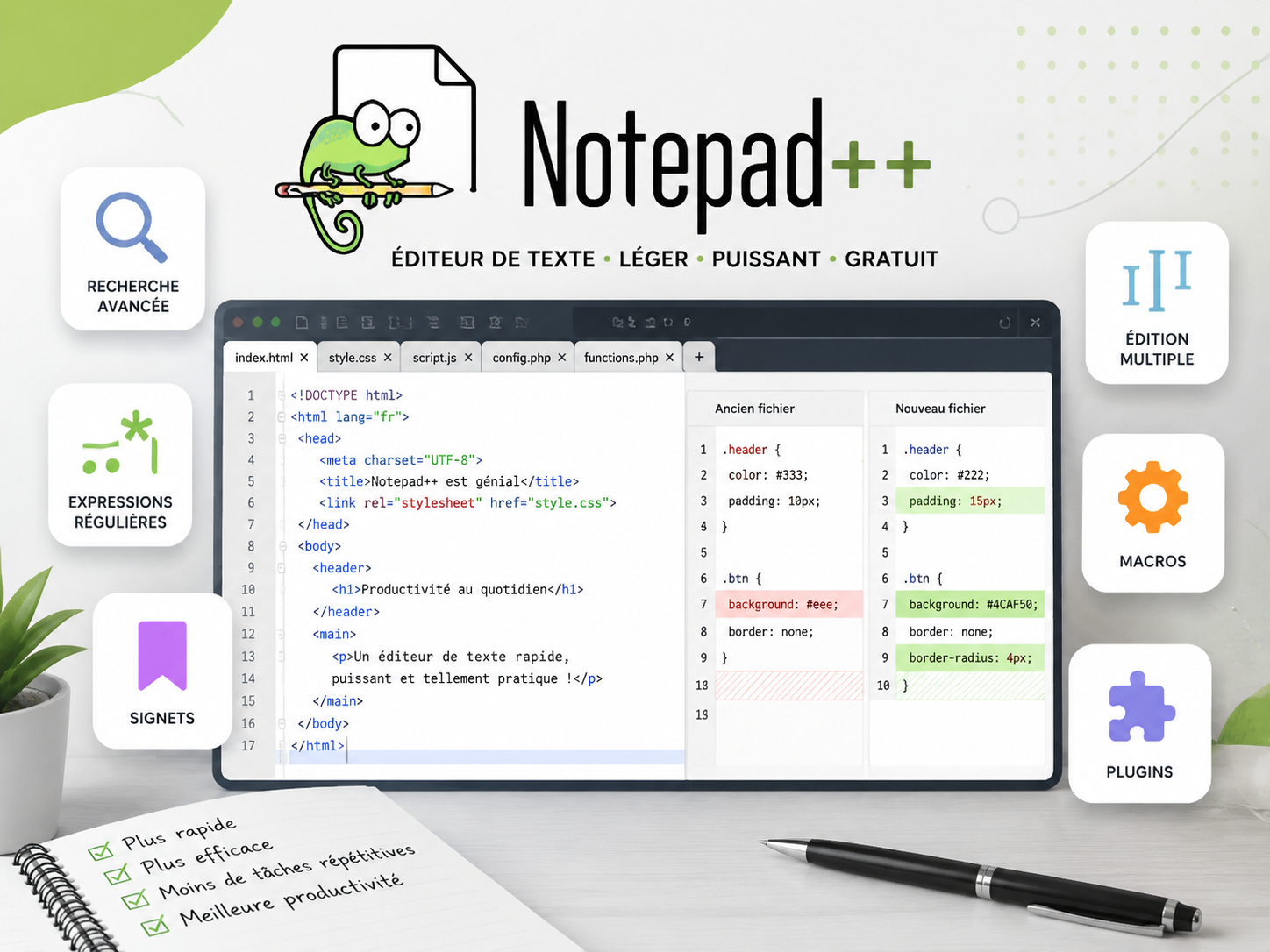
Derrière son interface volontairement sobre, Notepad++ cache de nombreuses fonctions capables de faire gagner un temps précieux au quotidien.
Gestion intelligente des onglets, recherches avancées, édition simultanée, raccourcis pratiques ou encore automatisations : certaines options sont tellement bien cachées qu’elles restent ignorées même après plusieurs années d’utilisation.
Voici 15 fonctionnalités qui méritent vraiment d’être intégrées à votre quotidien. Certaines vous feront gagner quelques secondes à chaque utilisation. D’autres peuvent vous faire économiser plusieurs minutes chaque jour. À la fin de cet article, il y a fort à parier que vous n’utiliserez plus Notepad++ tout à fait de la même façon.
1. Fermer tous les onglets non modifiés
C’est sans doute l’une des fonctionnalités les plus utiles de Notepad++, et pourtant elle reste largement méconnue.
Au fil des jours, il est facile d’accumuler plusieurs dizaines d’onglets ouverts : fichiers de configuration, pages web, scripts, exports CSV ou simples notes temporaires. La barre d’onglets finit rapidement par devenir difficile à exploiter.
Pourquoi c’est utile ?
Imaginez que vous travailliez sur un projet contenant une centaine de fichiers ouverts. Après plusieurs heures de modifications, seuls quelques documents ont réellement changé. Les fermer un par un est inutilement long.
Notepad++ permet de faire automatiquement le tri et de conserver uniquement les fichiers qui nécessitent encore votre attention.
Comment faire ?
- Faites un clic droit sur un onglet.
- Cliquez sur Fermer plusieurs onglets.
- Sélectionnez Fermer tous les onglets inchangés.
Bon à savoir
Les fichiers contenant des modifications non enregistrées restent ouverts. Vous ne risquez donc pas de fermer par erreur un document sur lequel vous êtes encore en train de travailler.
2. Retrouver rapidement un onglet parmi des dizaines de fichiers ouverts
Lorsque beaucoup de documents sont ouverts, chercher un fichier précis avec la souris devient vite pénible.
Notepad++ possède pourtant un système de navigation rapide entre les onglets récemment utilisés, comparable au raccourci Alt + Tab de Windows.
Pourquoi c’est utile ?
Vous travaillez sur plusieurs fichiers HTML, CSS et JavaScript en parallèle. Au lieu de parcourir tous vos onglets pour retrouver votre feuille de style ou votre fichier de configuration, quelques pressions de touches suffisent.
Comment faire ?
Utilisez simplement :
- Ctrl + Tab pour afficher les documents récemment utilisés.
- Maintenez Ctrl enfoncé et appuyez plusieurs fois sur Tab pour naviguer dans la liste.
Bon à savoir
Ce raccourci devient particulièrement efficace lorsqu’on travaille avec beaucoup de petits fichiers plutôt qu’un seul document volumineux.
3. Rechercher dans plusieurs fichiers avec Notepad++
Le raccourci Ctrl + F est probablement connu de tous. Mais Notepad++ va beaucoup plus loin qu’une simple recherche dans le document actuel.
Il est possible de rechercher un mot, une expression ou un morceau de code dans plusieurs fichiers ouverts en même temps. C’est particulièrement pratique lorsque l’on reprend un ancien projet ou que l’on travaille sur plusieurs fichiers liés entre eux.
Pourquoi c’est utile ?
Vous cherchez l’endroit où une ancienne URL est utilisée dans votre projet ? Vous voulez retrouver une variable présente dans plusieurs scripts ? Une recherche globale évite d’ouvrir chaque fichier manuellement.
Comment faire ?
- Appuyez sur Ctrl + F.
- Ouvrez l’onglet Rechercher dans les fichiers.
- Sélectionnez les documents ouverts comme zone de recherche.
Les résultats affichent chaque occurrence trouvée et permettent d’accéder directement à la ligne concernée.
Bon à savoir
Cette fonction est également très pratique pour nettoyer des fichiers HTML, retrouver des liens obsolètes ou vérifier qu’un ancien code n’est plus utilisé.
4. Modifier plusieurs lignes en même temps avec l’édition en colonne
L’édition en colonne est l’une des fonctions qui donne immédiatement l’impression de découvrir un nouveau logiciel.
Au lieu de modifier chaque ligne séparément, Notepad++ permet de placer plusieurs curseurs à un même emplacement vertical.
Pourquoi c’est utile ?
Vous avez une liste de valeurs auxquelles vous souhaitez ajouter un caractère, un préfixe ou une information commune ? Quelques secondes suffisent là où plusieurs minutes seraient nécessaires avec une méthode classique.
Exemple avant modification :
article-01
article-02
article-03
Après insertion d’un préfixe en une seule opération :
produit-article-01
produit-article-02
produit-article-03
Comment faire ?
- Maintenez la touche Alt.
- Sélectionnez une zone verticale avec la souris.
- Saisissez votre texte.
Bon à savoir
Cette fonction est particulièrement utile avec les fichiers CSV, les listes d’URL, les tableaux de données ou les blocs de code répétitifs.
5. Déplacer une ligne sans couper-coller
Déplacer une ligne fait partie des manipulations les plus courantes lorsqu’on écrit du code ou que l’on réorganise un document.
La méthode classique consiste souvent à sélectionner la ligne, la couper, retrouver le bon emplacement puis la recoller. Notepad++ permet de faire beaucoup plus simplement.
Pourquoi c’est utile ?
Lorsqu’on réorganise plusieurs lignes, éviter les manipulations de presse-papiers limite les erreurs et accélère considérablement les corrections.
Comment faire ?
- Ctrl + Maj + Flèche Haut : déplacer la ligne vers le haut.
- Ctrl + Maj + Flèche Bas : déplacer la ligne vers le bas.
Bon à savoir
Le raccourci fonctionne également avec plusieurs lignes sélectionnées. Il est donc possible de déplacer rapidement un bloc complet de texte.
À retenir
Ces cinq premières fonctionnalités montrent bien l’esprit de Notepad++ : un logiciel simple en apparence, mais rempli d’outils conçus pour travailler plus efficacement.
La plupart ne demandent que quelques secondes d’apprentissage, mais elles peuvent faire gagner un temps considérable lorsqu’elles deviennent des habitudes.
6. Utiliser les signets pour naviguer rapidement dans un fichier
Lorsque l’on travaille sur un fichier volumineux, il n’est pas toujours pratique de faire défiler plusieurs centaines de lignes pour retrouver les zones importantes.
Notepad++ possède une fonction appelée Signets (ou Bookmarks) qui permet de marquer temporairement certaines lignes afin d’y revenir instantanément.
Pourquoi c’est utile ?
Imaginez que vous modifiiez un fichier de configuration de plusieurs milliers de lignes. Vous devez intervenir à plusieurs endroits différents et revenir régulièrement entre ces zones.
Plutôt que de mémoriser les numéros de lignes ou d’utiliser la recherche, vous pouvez placer des repères et naviguer entre eux en quelques secondes.
Comment faire ?
- Cliquez dans la marge située à gauche du numéro de ligne.
- Un repère apparaît à côté de la ligne.
- Utilisez ensuite le menu Rechercher → Signets pour naviguer entre vos repères.
Bon à savoir
Les signets sont temporaires : ils servent principalement pendant une session de travail. Ils ne remplacent pas un système de commentaire ou de documentation dans un fichier.
7. Comparer deux fichiers directement dans Notepad++
Notepad++ ne propose pas nativement la comparaison de fichiers, mais un plugin officiel très populaire permet d’ajouter cette fonctionnalité : Compare.
Une fois installé, il devient possible de visualiser rapidement les différences entre deux documents.
Pourquoi c’est utile ?
Cette fonction est particulièrement pratique dans de nombreuses situations :
- comparer deux versions d’une page web ;
- identifier les modifications entre deux fichiers de configuration ;
- vérifier les changements après une migration ;
- contrôler un fichier avant sa mise en production.
Comment faire ?
- Ouvrez le gestionnaire de plugins.
- Installez le plugin Compare.
- Ouvrez les deux fichiers à comparer.
- Utilisez le menu Plugins → Compare.
Les lignes ajoutées, supprimées ou modifiées sont alors clairement identifiées.
Bon à savoir
Pour les utilisateurs qui manipulent régulièrement du code, des fichiers HTML ou des exports de données, ce plugin fait partie des extensions les plus utiles à installer.
8. Rechercher et remplacer avec des expressions régulières
La recherche classique de Notepad++ est déjà très pratique. Mais sa véritable puissance apparaît lorsque l’on découvre les expressions régulières, aussi appelées regex.
Une regex permet de rechercher des motifs plutôt qu’un simple texte précis, ce qui ouvre la porte à des recherches et remplacements beaucoup plus avancés.
Pourquoi c’est utile ?
Au lieu de modifier manuellement des centaines de lignes, une seule opération de recherche-remplacement peut effectuer une transformation complexe.
Quelques exemples :
- supprimer les lignes vides ;
- retrouver toutes les adresses e-mail d’un document ;
- modifier des centaines d’URL ;
- ajouter automatiquement du texte au début ou à la fin de chaque ligne.
Comment faire ?
- Ouvrez la fenêtre de recherche avec Ctrl + H.
- Sélectionnez le mode Expression régulière.
- Saisissez votre motif de recherche.
Exemple : supprimer les lignes vides (y compris celles ne contenant que des espaces ou des tabulations).
Rechercher :
^\h*\R
Remplacer par :
(laisser vide)
Cliquez ensuite sur Remplacer tout pour supprimer automatiquement toutes les lignes concernées.
Bon à savoir
Les regex demandent un petit temps d’apprentissage, mais elles constituent probablement l’une des compétences les plus rentables pour les utilisateurs avancés de Notepad++.
Avec un peu de pratique, elles permettent notamment de nettoyer des exports, modifier des centaines de lignes ou transformer rapidement des données. C’est un outil particulièrement puissant dès que l’on manipule régulièrement de gros volumes de texte.
9. Enregistrer des actions répétitives avec les macros
Vous effectuez régulièrement la même série d’actions ? Notepad++ permet de les enregistrer sous forme de macro afin de les rejouer automatiquement.
Pourquoi c’est utile ?
Supposons que vous receviez chaque semaine un fichier texte à nettoyer toujours de la même manière :
- supprimer certaines lignes ;
- remplacer un terme ;
- ajouter une mise en forme particulière.
Plutôt que de refaire ces manipulations à chaque fois, vous pouvez les enregistrer une seule fois.
Comment faire ?
- Cliquez sur Macro → Commencer l’enregistrement.
- Effectuez vos différentes actions.
- Cliquez sur Macro → Arrêter l’enregistrement.
- Enregistrez la macro pour la réutiliser.
Bon à savoir
Une macro n’est pas une intelligence artificielle : elle reproduit exactement vos actions. Elle est donc idéale pour des tâches répétitives et prévisibles.
10. Retrouver rapidement ses fichiers récents
Lorsque l’on travaille régulièrement avec Notepad++, on ouvre souvent les mêmes documents : projets en cours, fichiers de configuration, notes ou scripts.
Le logiciel garde un historique des fichiers récemment utilisés afin d’y accéder rapidement.
Pourquoi c’est utile ?
Au lieu de parcourir l’arborescence de Windows pour retrouver un fichier utilisé la veille, quelques clics suffisent.
Comment faire ?
- Ouvrez le menu Fichier.
- Consultez la liste des documents récents.
- Cliquez simplement sur le fichier souhaité.
Bon à savoir
Vous pouvez également utiliser la fonction de recherche rapide de Notepad++ pour retrouver un document lorsque vous avez oublié son emplacement exact.
À retenir
Avec ces cinq nouvelles fonctionnalités, Notepad++ commence réellement à révéler son potentiel. Les signets, les macros ou encore les expressions régulières transforment un simple éditeur de texte en véritable outil de productivité.
La prochaine partie abordera les dernières fonctions indispensables : personnalisation, sauvegarde automatique, gestion avancée des fichiers et quelques astuces qui font souvent la différence au quotidien.
11. Activer la sauvegarde automatique pour éviter les mauvaises surprises
Une panne de courant, un plantage de Windows ou une fermeture accidentelle peuvent rapidement transformer une simple session de travail en catastrophe.
Notepad++ intègre plusieurs mécanismes permettant de limiter les risques, notamment la sauvegarde automatique et la conservation des sessions.
Pourquoi c’est utile ?
Imaginez travailler pendant deux heures sur un fichier important avant de fermer Notepad++ par erreur. Sans sauvegarde automatique, toutes vos modifications non enregistrées peuvent être perdues.
Avec les bonnes options activées, Notepad++ peut conserver une copie de votre travail et restaurer votre environnement lors du prochain démarrage.
Comment faire ?
- Ouvrez le menu Paramètres → Préférences.
- Allez dans la section Sauvegarde.
- Activez les options de sauvegarde automatique ou de conservation des sessions.
Bon à savoir
La sauvegarde automatique ne remplace pas un véritable système de sauvegarde. Pour les fichiers importants, rien ne vaut une copie régulière sur un autre support ou un service de synchronisation.
12. Garder ses fichiers ouverts entre deux sessions
Vous travaillez souvent sur les mêmes documents pendant plusieurs jours ? Notepad++ peut mémoriser votre espace de travail et rouvrir automatiquement vos fichiers lors du prochain lancement.
Pourquoi c’est utile ?
Au lieu de retrouver chaque matin les fichiers nécessaires à votre projet, votre environnement de travail est restauré automatiquement.
C’est particulièrement pratique pour :
- un projet de développement ;
- un site web en cours de modification ;
- un ensemble de fichiers de configuration ;
- un dossier de rédaction.
Comment faire ?
- Ouvrez Paramètres → Préférences.
- Accédez à la section liée aux sessions.
- Activez la restauration de la dernière session.
Bon à savoir
Cette fonction est l’une des raisons pour lesquelles beaucoup d’utilisateurs gardent Notepad++ ouvert en permanence : le logiciel devient un véritable espace de travail.
13. Personnaliser l’apparence et le thème de Notepad++
L’interface par défaut de Notepad++ est volontairement sobre, mais elle peut être largement personnalisée.
Couleurs du texte, arrière-plan, police, taille des caractères ou coloration syntaxique : chacun peut adapter l’environnement à ses préférences.
Pourquoi c’est utile ?
Lorsque l’on passe plusieurs heures devant un écran, le confort visuel devient un véritable facteur de productivité.
Un thème sombre peut notamment être apprécié lors d’une utilisation prolongée ou dans un environnement peu lumineux.
Comment faire ?
- Ouvrez Paramètres → Configurateur de style.
- Sélectionnez le thème souhaité.
- Ajustez les couleurs et la police selon vos besoins.
Bon à savoir
Les réglages peuvent être adaptés séparément selon le langage utilisé : HTML, CSS, PHP, JavaScript, SQL ou encore XML.
14. Utiliser les plugins pour ajouter de nouvelles fonctions
L’un des grands avantages de Notepad++ est son système d’extensions. Grâce aux plugins, le logiciel peut évoluer selon vos besoins.
Pourquoi c’est utile ?
Chaque utilisateur a ses propres habitudes. Un développeur, un rédacteur web ou un administrateur système n’auront pas forcément besoin des mêmes outils.
Quelques plugins populaires :
- Compare : comparer deux fichiers.
- JSON Viewer : lire plus facilement des fichiers JSON.
- XML Tools : travailler avec des fichiers XML.
- NppFTP : gérer des fichiers sur un serveur distant.
Comment faire ?
- Ouvrez le menu Plugins → Administrateur de plugins (le nom peut varier légèrement selon votre version de Notepad++).
- Recherchez l’extension souhaitée.
- Installez-la puis redémarrez Notepad++ si nécessaire.
Bon à savoir
Évitez d’installer trop de plugins inutiles. Un Notepad++ léger reste un Notepad++ rapide.
15. Utiliser les raccourcis clavier pour travailler plus vite
La dernière fonctionnalité n’en est pas vraiment une : il s’agit plutôt d’une habitude qui change radicalement l’utilisation quotidienne du logiciel.
Comme beaucoup d’outils professionnels, Notepad++ devient beaucoup plus efficace lorsqu’on maîtrise quelques raccourcis essentiels.
Quelques raccourcis indispensables
- Ctrl + S : enregistrer.
- Ctrl + F : rechercher.
- Ctrl + H : remplacer.
- Ctrl + D : dupliquer une ligne.
- Ctrl + L : supprimer une ligne.
- Ctrl + Maj + Haut/Bas : déplacer une ligne.
- Ctrl + Tab : naviguer entre les fichiers récents.
Pourquoi c’est utile ?
Quelques secondes gagnées sur chaque manipulation représentent rapidement plusieurs minutes économisées chaque jour.
Bon à savoir
Il n’est pas nécessaire d’apprendre tous les raccourcis. Commencez simplement par ceux correspondant aux actions que vous répétez le plus souvent.
Conclusion : un éditeur simple, mais incroyablement puissant
Notepad++ prouve qu’un logiciel n’a pas besoin d’être complexe pour être performant.
Son interface minimaliste cache une multitude d’outils pensés pour améliorer la productivité : meilleure gestion des fichiers, recherches avancées, automatisation des tâches répétitives ou personnalisation complète.
Le plus intéressant est que ces fonctionnalités peuvent être découvertes progressivement. Il suffit souvent d’en adopter une ou deux pour changer réellement sa façon de travailler.
Si vous utilisez Notepad++ régulièrement, prenez quelques minutes pour tester ces fonctions. Vous découvrirez probablement que votre éditeur de texte préféré avait encore beaucoup de choses à vous apprendre.
FAQ : questions fréquentes sur Notepad++
Notepad++ est-il gratuit ?
Oui. Notepad++ est un logiciel libre et gratuit disponible uniquement sur Windows.
Notepad++ est-il adapté aux débutants ?
Oui. Il peut être utilisé comme simple éditeur de texte, puis devenir progressivement un outil beaucoup plus avancé lorsque l’on découvre ses fonctionnalités.
Peut-on remplacer le Bloc-notes de Windows par Notepad++ ?
Pour de nombreux utilisateurs avancés, oui. Notepad++ apporte notamment la coloration syntaxique, la recherche avancée, les onglets multiples et les plugins.
Notepad++ fonctionne-t-il avec les fichiers HTML et PHP ?
Oui. Il reconnaît de nombreux langages de programmation et adapte automatiquement la coloration syntaxique.
Partager la publication "Notepad++ : 15 fonctionnalités méconnues qui facilitent vraiment le travail"
 (Pas encore de vote)
 Loading...